在去年7-8月间,我几乎看了一个多星期的B站视频,就是讲PS的,听也听了,按老师教的做也做了;但就是云里雾里,不知所以;而且最郁闷的是:明明按照老师视频里说的,一步一步跟着做,结果却出不来一样的效果,也不知道问题出在哪里?
这两天,我又看起了视频。换了个老师,勉强懂了一点点。干脆又去找了本书,没想到这本书,竟然教我速成了P图。
接下来给大家看看它长什么样子:
书影
你没看错,这是来自Adobe官方的教材,一看就能上手。
简单粗暴,三五分钟就搞定P图。
我听见有人说不信了,那我们来找个案例动手做做吧,试试你就知道了。
利用缩放,把下面这张图放进相框里
操作步骤:
首先打开图1,选中移动工具,将其拖动复制到图2所示的相框素材中。然后选中风景画图层,按快捷键Ctrl+T对其进行缩放,放大到合适的尺寸并调整位置后,按回车键,完成!
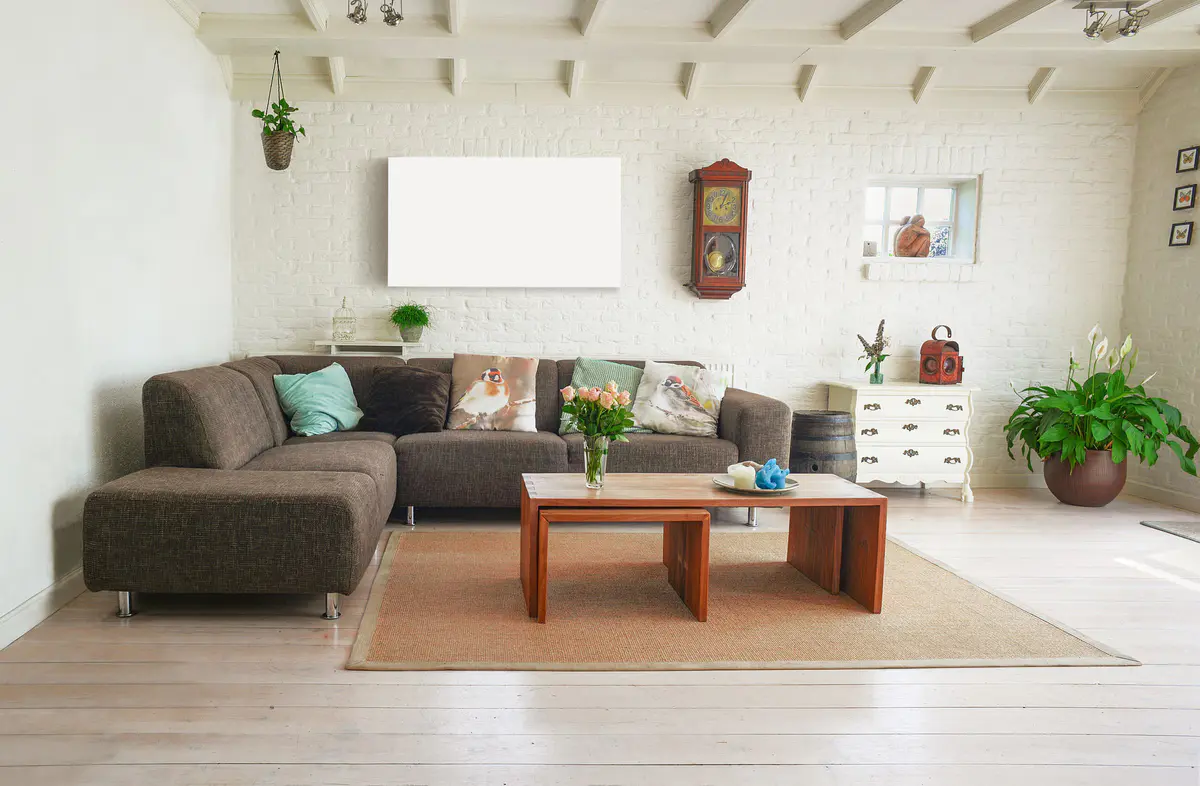
中间那里有个白色相框,把图片放在这里哦

需要放进去的图片,当然你也可以用自己喜欢的图片
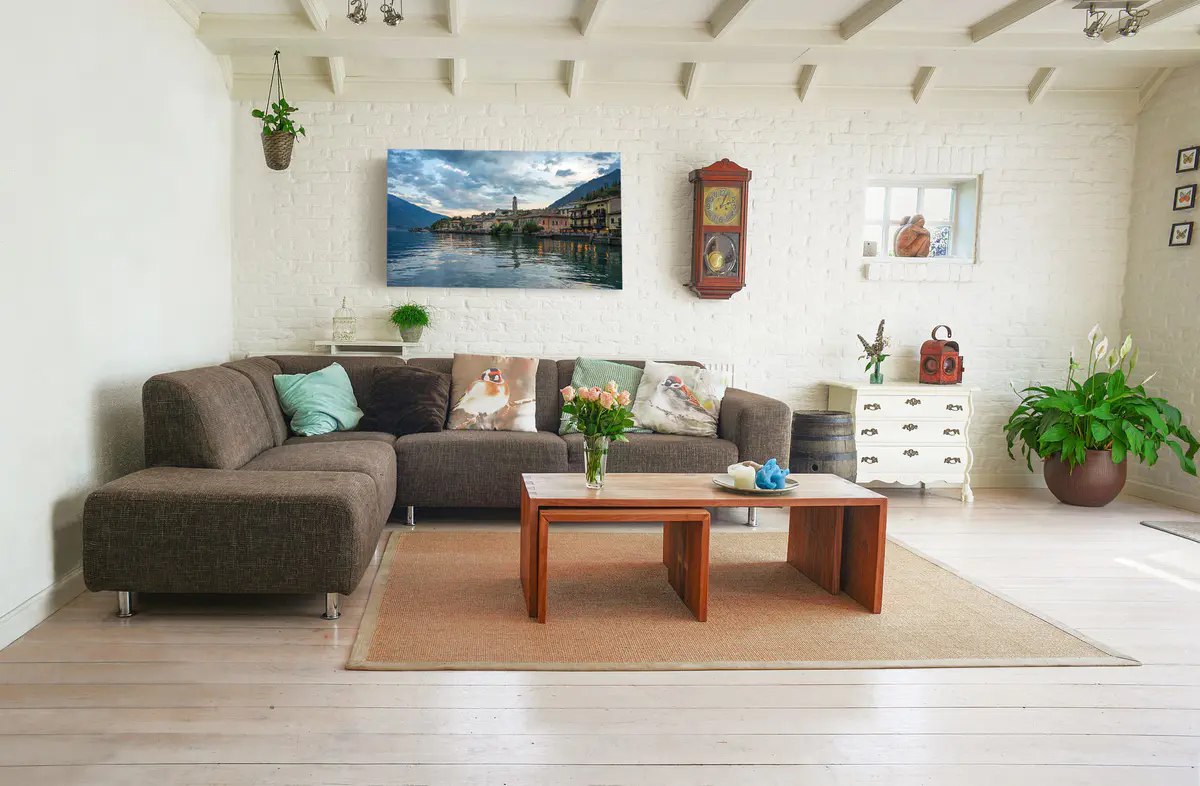
现在是放好后的图片
试过就知道,一点都不难,对不对?
有时候,我们把一个正方形尺寸的图片,放进PS,想把它做成长图,但每次都拉到比例变形,现在有什么好方法呢?
用“内容识别缩放”即可
操作步骤:先做好长图的尺寸,再选中你要用的图片图层后,执行“编辑-内容识别缩放”命令,按住Shift键拖曳图片左边的控点。
来,试试看,用下面这张图。

拉长前

拉长后
今天先分享到这里,未完待续……

